はじめに
「電子帳簿保存法のために領収書や請求書をスキャンしているけれど、正直、作業が増えただけで業務は楽になっていない…」と感じていませんか?
そんな方のためにスキャナーを単なる「保存の道具」から「業務効率化の武器」に変える活用術と、スキャン後の入力を自動化する最新の手法を解説します。
本記事のノウハウを実践すれば、毎月の経理締め作業の時間を大幅に短縮できます。
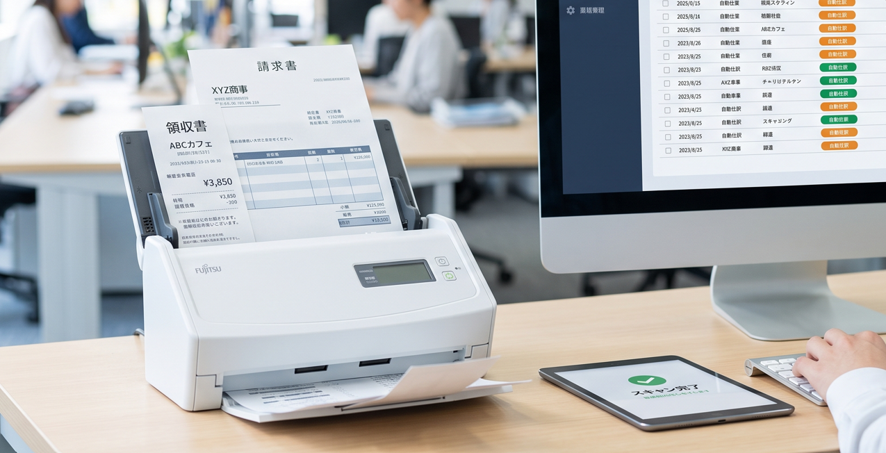
なぜ進まない?経理の「形だけのスキャナー保存」が非効率な原因
①書類を「画像」として保存するだけになっている
紙をPDFや画像データとしてパソコンに保存しただけでは、それは単に「紙の置き場所が画面の中に変わった」に過ぎません。
結局、以下のような二度手間が発生していませんか?
- 画面の左側にスキャンしたPDFを開く
- 画面の右側に会計ソフトを開く
- PDFの文字を目で追いながら、日付・金額・取引先を手入力でタイピングする
これでは、紙の書類をめくりながら手入力していたアナログな時代と、やっていることはほとんど変わりません。
高性能なスキャナーのポテンシャルを活かすためには、書類をただの「画像」として眠らせず、次のアクション(データ活用)に繋げるための工夫が必要です。
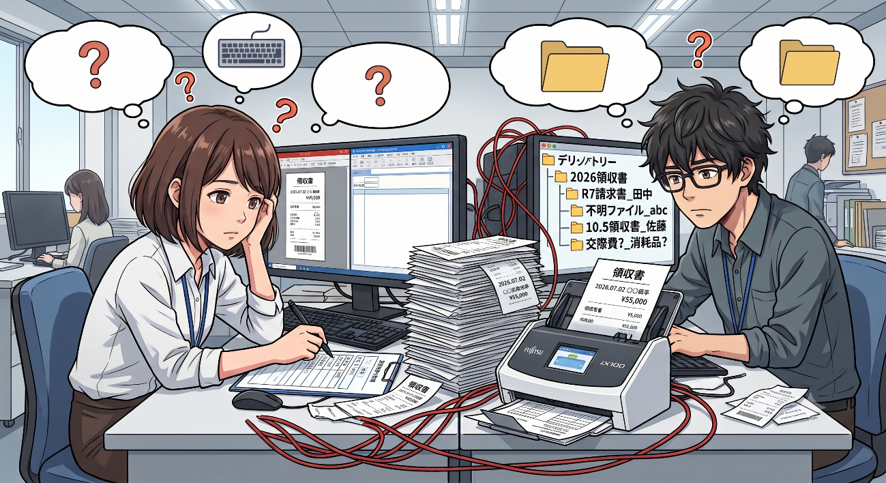
②ファイル名入力やフォルダ分けが属人化・複雑化している
スキャナー保存を運用する上で、多くの経理担当者を悩ませるもう一つの高い壁が、ファイルの「リネーム」と「仕分け」の作業です。
電子帳簿保存法の要件を満たすためには、スキャンしたファイルに「日付・取引先・金額(例:20260702_〇〇商事_55000.pdf)」といった情報を検索できるように設定しなければなりません。しかし、このルールが現場の大きな負担になっています。
経理の現場では、次のような「あるある」の課題が頻発していませんか?
- 手動リネームの限界: 領収書を1枚スキャンするたびに、画面を見ながら「ええと、日付は……取引先は……」と手動でファイル名を打ち替える作業が地味に苦痛。
- 人によるバラつき(属人化): Aさんは「20260702」と入力するのに、Bさんは「R8.7.2」と入力してしまい、検索ルールが崩壊する。
- 迷宮入りのフォルダ分け: 「この費用は『消耗品』のフォルダに入れるべき?それとも『交際費』?」と担当者によって保存先がバラバラになり、後から書類が迷子になる。
結局、法対応のルールを守るために「スキャンする時間」よりも「ファイル名を入力して仕分ける時間」のほうが長くなってしまっているのが現実です。
これでは業務効率化どころか、新しい「手作業」が増えただけになってしまいます。
経理業務を劇的に変える!ScanSnap iX100に特化した活用術3選
「スキャナー保存の課題は分かったけれど、具体的にどう運用すればいいの?」 その答えが、持ち運びもできるコンパクトスキャナー「ScanSnap iX100」を活用したスマートな経理フローです。
当社の公式YouTubeチャンネル「HAYAWAZAplus」でも実機レビューを行っているiX100を、経理業務で120%活かしきるプロのテクニックを3つご紹介します。
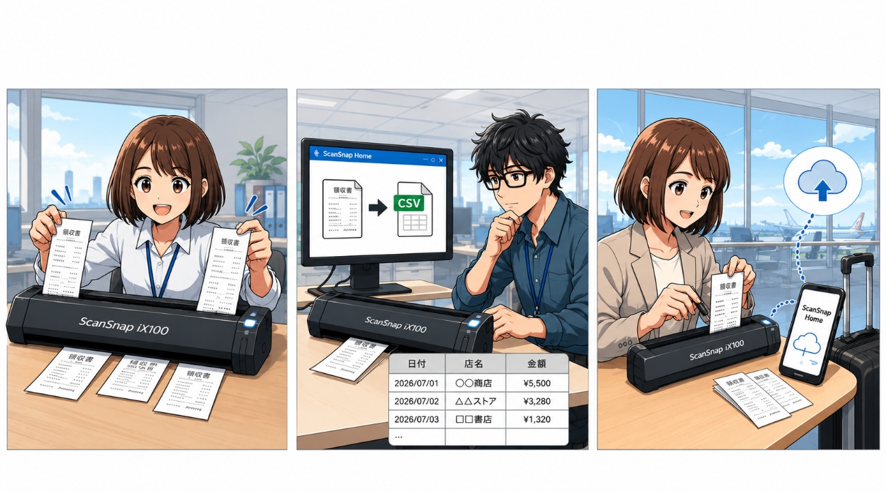
①「2枚同時スキャン(デュアルスキャン)」でレシート処理を2倍速にする
小さなレシートや領収書を1枚ずつ順番にスキャンしていくのは時間がかかります。 iX100には、小さなサイズの書類を2枚同時に読み込ませて、それぞれ別々のデータとして認識してくれる「デュアルスキャン」機能が備わっています。
- 左右の手でそれぞれレシートを持って、同時にサッと差し込むだけ
- 異なるサイズの領収書でも自動的に個別のファイルに切り分け
この機能をフル活用することで、溜まってしまったレシートの処理スピードを物理的に「2倍」へと引き上げることができます。
②ScanSnap Homeの「CSV出力」を前提にしたスキャン設定
ScanSnapに付属する管理ソフト「ScanSnap Home」は、ただPDFを作るだけではありません。スキャンした領収書から文字情報を読み取り、日付や金額がまとめられた一覧表(CSVファイル)として書き出すことが可能です。
後ほど詳しくご紹介しますが、このCSV出力機能こそが「手入力ゼロ」を実現するための最も重要な鍵となります。設定で、領収書のスキャンと同時にテキスト抽出(OCR機能)が自動で走るようにプロファイルを作り込んでおくのがプロの技です。
③出張先や現場からその場でスキャン
iX100は、わずか400gと500mlのペットボトルよりも軽いため、カバンに入れて持ち運ぶことも容易です。 営業担当者の出張先や、店舗の現場などで、スマホの「ScanSnap Home」アプリと連携させれば、パソコンがない環境でもその場でレシートをスキャンしてクラウドに保存できます。
月末に経理にレシートの山が回ってくるのを防ぎ、「現場で使ったその日にデータ化を終わらせる」仕組みを構築できます。
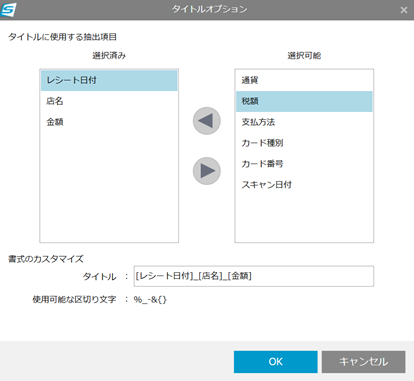
また、スキャンしたレシートのファイル名を「レシート日付_店名_金額」とすることも可能です。ファイル名のリネーム作業や、人によるばらつきを防ぎ、電子帳簿保存法に対応したデータを作成することができます。
参照)ScanSnap Homeファイル名設定画面。画面左側「選択済み」に記載された項目がファイル名として作成される。
▼実機の動きをサクッと知りたい方はこちら(ショート動画)
▼具体的な操作方法やフローを詳しく知りたい方はこちら(本編動画)
【超重要】スキャナー活用のゴールは「スキャン後」の自動化にある
ScanSnap iX100を使って、どんなに高速で領収書をデータ化しても、実はそれだけでは経理業務は完結しません。
データ化された「日付・取引先・金額」の情報を、次は会計ソフトが受け取れる「仕訳データ(勘定科目など)」に変換する必要があるからです。この「スキャンデータから仕訳作成」のプロセスこそが、経理DXの成否を分ける最大のポイントです。
①スキャンして得られた「CSVデータ」をどう活かすか?
iX100の管理ソフト(ScanSnap Home)には、OCR(文字認識)で読み取った内容をCSV形式で書き出す機能があります。
しかし、そのCSVをそのまま会計ソフトに取り込もうとしても、エラーが出てしまうことがほとんどです。なぜなら、会計ソフトごとに「データの並び順」や「必須項目」が厳密に決まっているからです。
ここで、多くの人が「やっぱり手で打ち込んだほうが早いかも……」と挫折してしまいます。その「データの架け橋」を担うのが、当社HAYAWAZAの役割です。
②どんなフォーマットも仕訳に変える「HAYAWAZA」の実力
「HAYAWAZA」は、ScanSnapから書き出したCSVやExcelデータを、お使いの会計ソフト(弥生会計、マネーフォワード、freee、勘定奉行、MJS、TKCなど)に最適な仕訳データへ一瞬で変換します。
- 学習機能: 「この取引先なら勘定科目は『消耗品費』」といったルールを一度設定すれば、次からは自動で判別。
- 複雑な仕訳もOK: 軽減税率が混在する領収書や、特定のルールが必要な仕訳も、設定により正確に処理。
- 手入力ゼロの世界: スキャンしたデータをCSV化、HAYAWAZAへドラッグアンドドロップするだけ。これまで1件ずつタイピングしていた時間は、文字通り「秒」で終わる作業に変わります。
スキャンデータを一瞬で仕訳に変換!「HAYAWAZA」で経理のDXを加速
スキャナー(ScanSnap iX100)は、紙をデータに変える「入り口」です。 そしてHAYAWAZAは、そのデータを価値ある仕訳に変える「出口」です。
この2つを組み合わせることで、経理業務は「記録する作業」から「確認するだけの業務」へと劇的に進化します。
- 「法対応のために、仕方なくスキャナーを使っている」
- 「データ化はできたけれど、結局会計ソフトへの入力が大変」
そんな悩みをお持ちの方は、ぜひ一度「HAYAWAZA」の圧倒的なスピードを体感してみてください。
もう手入力には戻れない!HAYAWAZAが実現するスマートな仕訳入力業務
HAYAWAZAを用いた会計ソフトへの仕訳入力は、経理業務の効率化に大きく貢献します。
すでに多くの会計事務所や企業の経理部門で導入され、「入力時間が10分の1になった」「もう手入力には戻れない」といった嬉しいお声をいただいています。